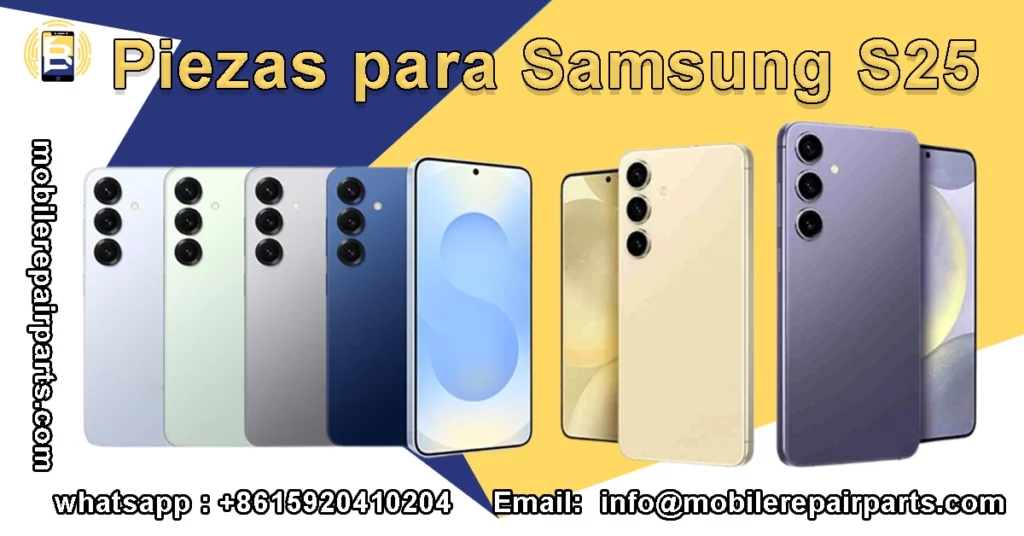



Os telefones Samsung são um dos melhores smartphones e os mais difundidos e populares entre os usuários devido às suas características de forte desempenho, designs elegantes e especificações distintas. Portanto, se você é usuário de telefones Samsung, neste artigo, daremos dez dicas de ouro para melhorar sua experiência e aproveitar ao máximo o seu telefone.
1- Otimize a velocidade de desempenho do seu telefone:
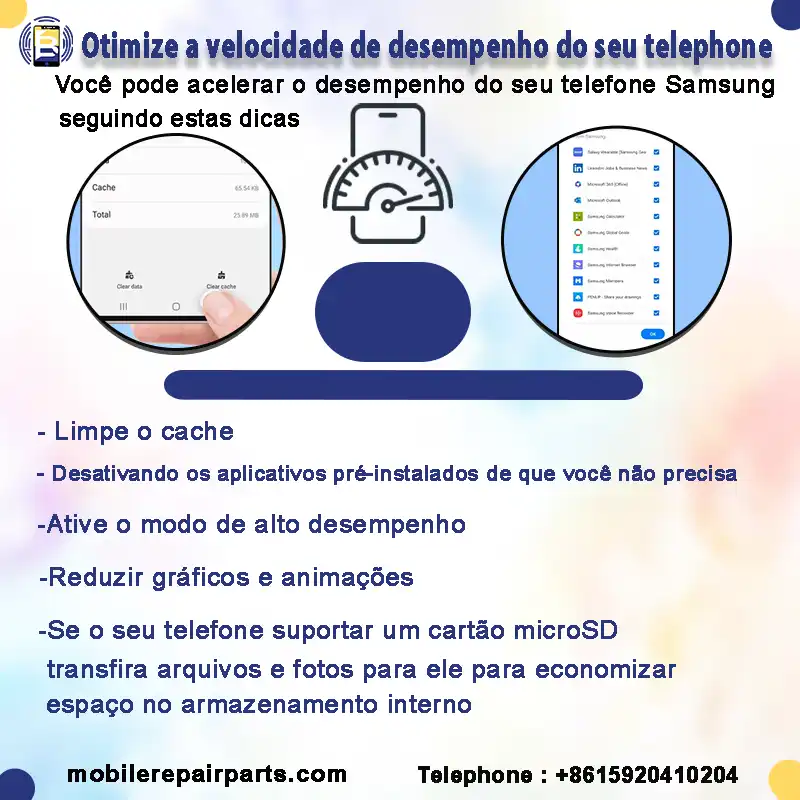
Você pode acelerar o desempenho do seu telefone Samsung seguindo estas dicas:
-Limpar o cache:
- Vá para Configurações > Cuidados com o dispositivo > Armazenamento > Arquivos temporários e, em seguida, exclua-os para liberar espaço e otimizar o desempenho.
- Você também pode limpar o cache do aplicativo em Configurações > Aplicativos > Selecionar aplicativo > Armazenamento > Limpar cache.
- Desative os aplicativos pré-instalados que não são necessários:
Configurações > Aplicativos > Selecionar aplicativos > Desativar.
-Ativar o modo de alto desempenho:
Vá para Configurações > Cuidados com o dispositivo > Bateria > Modo de desempenho e selecione Alto desempenho para aumentar a velocidade do telefone.
-Reduzir gráficos e animações
Vá para Configurações > Opções do desenvolvedor (se não estiver ativado, ative-o tocando 7 vezes em “Número da versão” em Sobre o telefone).
Minimize ou desative os efeitos gráficos definindo as seguintes opções como 0,5x ou desativado:
Escala de movimento de quadros.
Medidor de duração da transição.
Medidor de duração da reprodução da animação.
-Se o seu telefone suportar um cartão microSD, transfira arquivos e fotos para ele para economizar espaço no armazenamento interno.
2- Segurança e privacidade aprimoradas nos telefones Samsung:
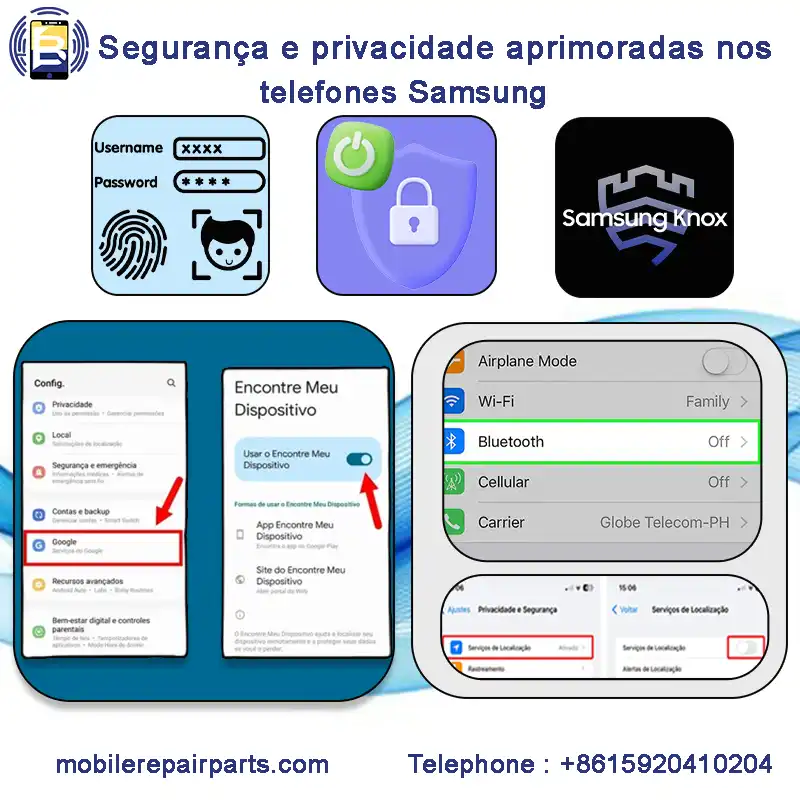
Para proteger seu telefone Samsung contra hackers e roubos, recomendamos o seguinte:
-Use uma senha forte, impressão digital ou reconhecimento facial.
-Ativar o recurso “Localizar meu dispositivo”:
Esse recurso ajuda a localizar ou bloquear remotamente seu telefone caso você o perca.
Vá para Settings > Security & Privacy > Find My Device e ative-o.
-Ative o Samsung Knox, um sistema de segurança avançado nos telefones Samsung para proteger dados e informações confidenciais contra hackers.
Cofre Knox: Um nível mais alto de segurança que isola dados confidenciais (como senhas) do sistema operacional subjacente e está disponível em telefones recentes, como o S23Ultra e o S25Ultra.
Você pode ativá-lo em Settings → Security & Privacy → Secure Folder.
-Ative o firewall contra hacks:
Google Play Store > Menu lateral > Play Protect e, em seguida, verifique os aplicativos.
-Desative o Bluetooth e a localização quando não for necessário. Isso evita tentativas de invasão por meio da conexão Bluetooth ou do rastreamento de localização.
-Certifique-se de que os aplicativos não solicitem permissões desnecessárias. Por exemplo, um aplicativo de jogos não deve acessar seus contatos.
Manter o sistema e os aplicativos atualizados ajuda a eliminar as falhas de segurança.
-Desinstale os aplicativos que você não usa.
-Baixe aplicativos somente da Google Play Store ou da Galaxy Store.
3- Utilize a S Pen em telefones Samsung:
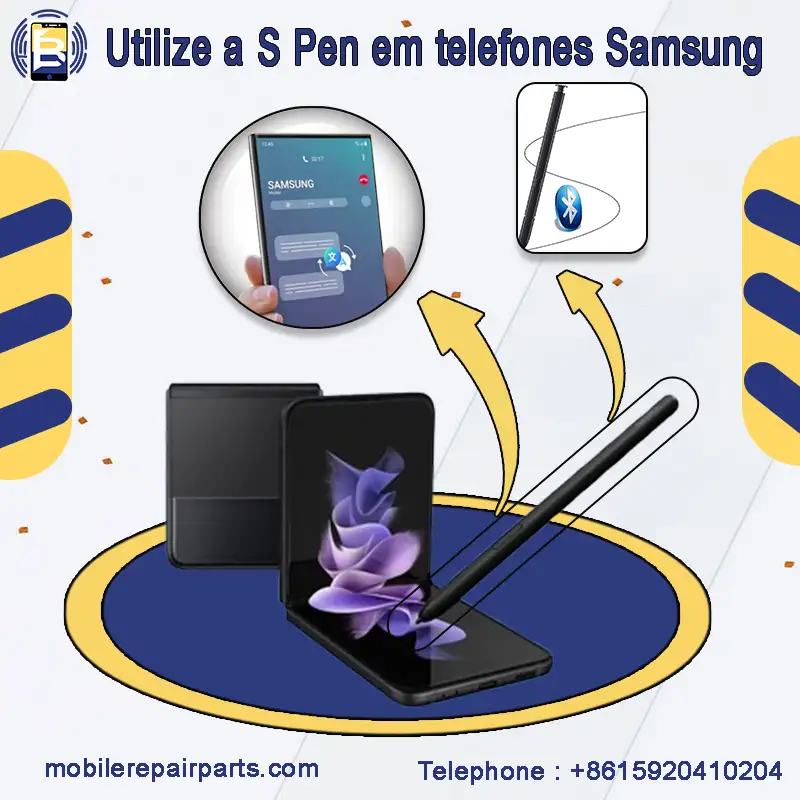
Se o seu telefone for um dos principais telefones da Samsung, como o S25 Ultra, o S24 Ultra, recomendamos que você aproveite ao máximo seus usos, como tradução simultânea, criação e edição de capturas de tela com facilidade, controle remoto Bluetooth e muitos outros usos. Acesse o link a seguir para ver os usos da S Pen e como você pode usá-la, O que é a S Pen e como eu a uso?.
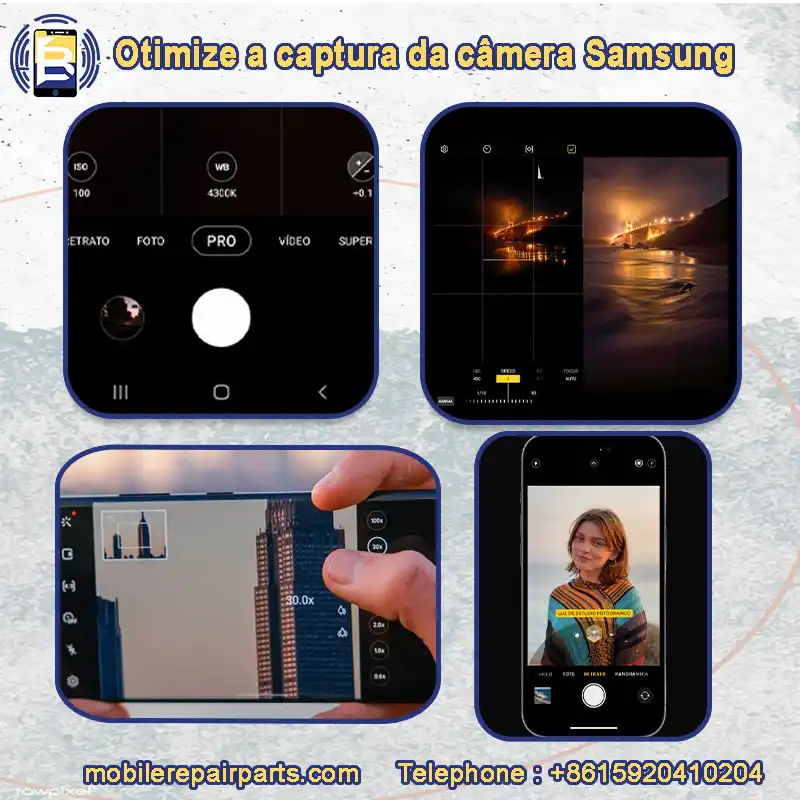
4- Otimize a captura da câmera Samsung:
-Use o Modo Pro.
-Use o Modo Noturno ao fotografar com pouca luz, pois ele aprimora os detalhes e reduz o ruído.
- Aproveite as vantagens do zoom óptico e digital.
-Use o Modo Retrato para capturar belas imagens Bokeh.
Ative o Modo Superestável ao gravar vídeos em movimento para obter filmagens suaves e sem tremores.
-Use o recurso Otimizador de cena em Configurações, onde a IA reconhece a cena e ajusta automaticamente as cores para obter o melhor resultado.
-Ajuste a resolução da câmera e escolha o formato correto:
- Vá para Configurações da câmera > Resolução da imagem e escolha a resolução mais alta disponível.
- Para obter imagens mais detalhadas, use RAW ao fotografar no Modo Pro, especialmente se você quiser editar as imagens posteriormente.
5- Use o armazenamento em nuvem da Samsung:
Faça backup de seus dados importantes com o Samsung Cloud ou o Google Drive para proteger seus arquivos contra perda.
6- Ative o recurso de modo de manutenção em alguns telefones Samsung recentes:
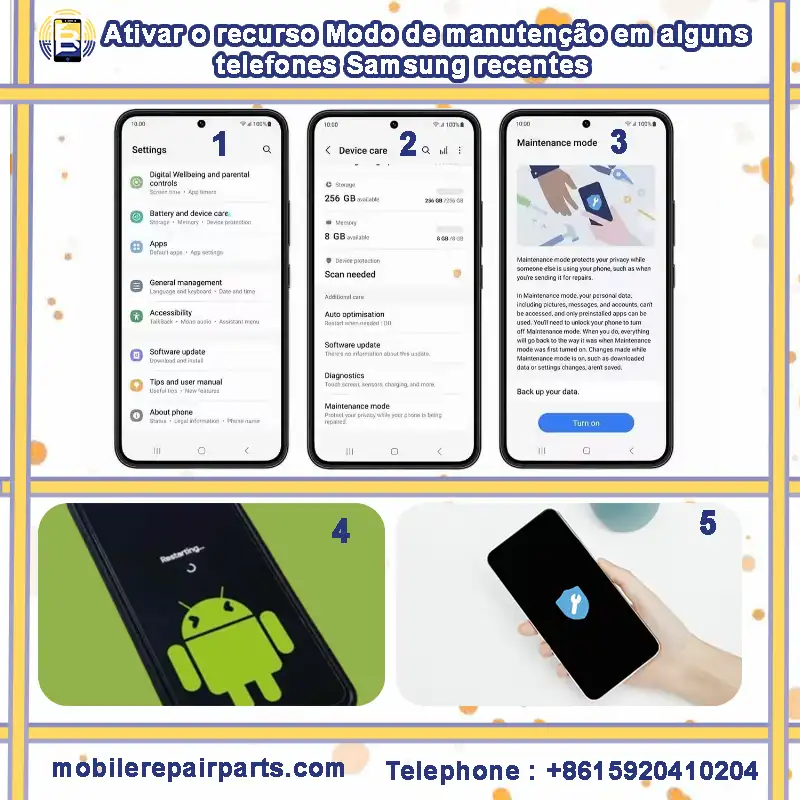
como o Samsung Galaxy S21, que impede que os técnicos acessem aplicativos e dados pessoais, como mensagens, fotos e vídeos, enquanto o telefone é enviado para manutenção ou reparos.
Você pode ativar o modo de manutenção por meio das etapas a seguir:
- Abra as Configurações em seu telefone.
- Vá para Device Care.
- Selecione Armazenamento ou Privacidade, dependendo da versão de seu telefone.
- Localize a opção Modo de manutenção e toque nela.
- Toque em Ativar modo de manutenção.
- Você será solicitado a reiniciar o telefone após a ativação do modo.
- Após a reinicialização, o telefone entrará no Modo de Manutenção e o acesso aos seus dados pessoais será restrito.
-Se você é um atacadista de peças de reposição para telefones celulares, aconselhamos que compre peças de reposição de alta qualidade a preços razoáveis para ganhar a confiança dos clientes, e é isso que você encontra em nossa empresa especializada na venda de peças de reposição para telefones celulares para atacadistas.
7-Ativar o Samsung DeX:
Permite transformar o telefone Samsung em um computador desktop quando conectado a um monitor externo, como um monitor eletrônico ou uma TV. Esse recurso proporciona a experiência de usar o telefone como um PC, permitindo que você trabalhe em documentos, execute aplicativos, navegue na Internet e realize várias tarefas como se estivesse usando um PC comum.
Quais celulares são compatíveis com o Samsung DeX?
A maioria dos Samsung Galaxy S (S8 a S25 Ultra) e Samsung Note (Note 8 a Note 20).
Alguns celulares Galaxy Z Fold e Galaxy Tab S também são compatíveis com esse recurso.
8-Minimizar o consumo da bacteria:
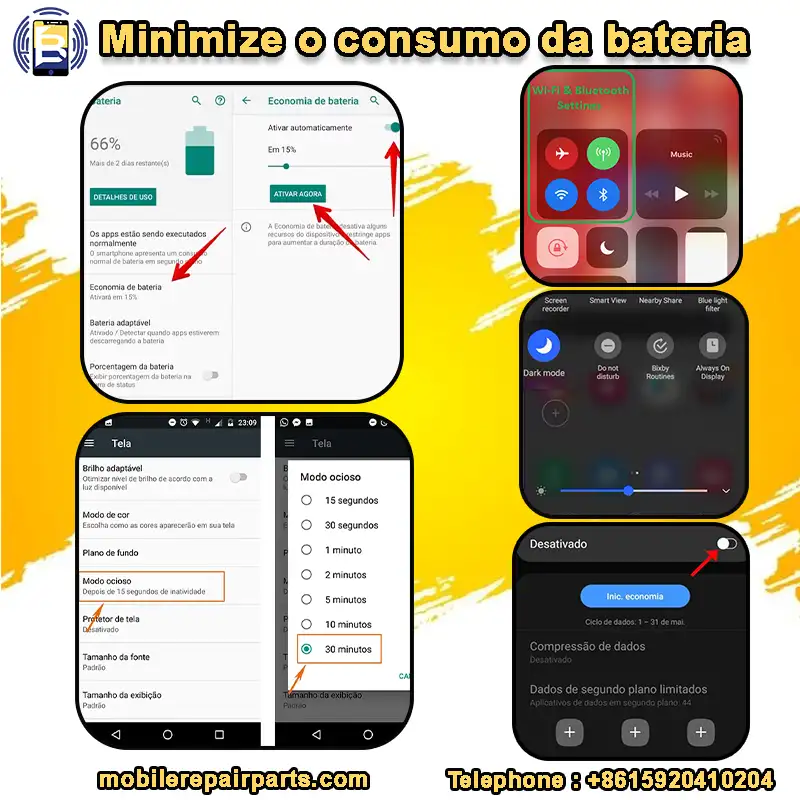
Para preservar a vida útil da bateria, recomendamos o seguinte:
- Ative o modo de economia de energia.
- Reduza o brilho da tela.
- Desative os aplicativos que são executados em segundo plano.
- Desative a conectividade sem fio desnecessária, como Bluetooth, Wi-Fi e GPS
- Ativar o modo noturno.
- Reduza o tempo em que a tela fica acesa depois que o telefone é desligado.
- Use o modo de economia de dados.
9- Ative o recurso de tela pop-up:
-Use mais de um aplicativo ao mesmo tempo, onde você pode abrir um aplicativo em uma pequena janela enquanto usa outro aplicativo, como assistir a um vídeo enquanto conversa.
-Você pode redimensionar e mover os pop-ups livremente.

10-Atualize regularmente o sistema operacional e os aplicativos para obter os recursos mais recentes e otimizar o desempenho.
Perguntas frequentes sobre os telefones Samsung:
Qual será o melhor celular Samsung em termos de desempenho de câmera em 2025?
Qual é a diferença entre as séries Samsung Galaxy A, S e M?
A série S: A série carro-chefe, caracterizada por altas especificações e tecnologias avançadas.
Série A: Uma categoria de médio porte que equilibra preço e especificações, adequada para usuários que buscam bom desempenho a um preço razoável.
Série M: Concentra-se em uma bateria grande e um preço econômico, destinado a usuários com orçamento limitado.
Como faço para desligar meu celular Samsung?
O Samsung Galaxy A55 5G é um dos melhores celulares de médio porte, combinando um desempenho poderoso com um preço acessível.
Quais são os melhores celulares de médio porte da Samsung em 2025?
1- Desligamento por meio de botões:
-Para desligar a maioria dos telefones Samsung modernos:
Pressione e mantenha pressionado o botão Liga/Desliga + Diminuir volume por alguns segundos; o menu de energia será exibido; selecione Desligar. Confirme a seleção, se solicitado.
-Para desligar telefones mais antigos (por exemplo, S10 e anteriores)
Pressione e mantenha pressionado o botão Liga/Desliga apenas; o menu de energia será exibido; selecione Desligar.
2- Desligue o telefone em Configurações:
Vá para Configurações > Acessibilidade > menu Assistente e selecione Desligar.
3- Desligamento pela barra de notificações
Arraste a barra de notificações totalmente para baixo e toque no ícone do botão liga/desliga no canto.
Em seguida, selecione Desligar.
4- Use o assistente de voz (Bixby ou Google Assistant):
Diga: “Ei, Bixby, desligue o telefone” ou use o Google Assistente para fazer o mesmo.
Como ligar o celular Samsung sem o botão liga/desliga?
Se o botão liga/desliga do seu telefone Samsung não funcionar corretamente, você pode usar um dos seguintes métodos alternativos:
1-Usando os botões Diminuir volume + Bixby em telefones mais novos:
Pressione e mantenha pressionado o botão Diminuir volume + Bixby enquanto o telefone estiver conectado ao carregador.
O logotipo da Samsung aparecerá e, em seguida, você poderá tirar a mão dos botões e o dispositivo será ligado.
2-Ligue o telefone usando o botão de impressão digital ou toque duas vezes (se estiver pré-instalado):
Se você tiver um sensor de impressão digital na tela sensível ao toque, coloque o dedo sobre ele e o dispositivo será ligado.
Como alguns dispositivos suportam o toque duplo na tela para ativá-la, vá para Configurações > Recursos avançados > Gestos e gestos > Ative “Toque duplo para ligar a tela”.
3-. Programe uma reinicialização (se o telefone já estiver ligado):
Em Configurações > Manutenção e bateria > Gerenciamento de dispositivos > Reinicialização automática em um horário específico.
4- O telefone pode ser reiniciado por meio do ADB (para usuários avançados):
Se você tiver um computador, poderá inicializar o telefone usando comandos ADB (Android Debug Bridge).
- Ative o modo de depuração USB com antecedência.
- Conecte o telefone ao computador por meio de um cabo USB.
-Abra a janela Command (CMD) ou o Terminal de seu computador.
- Digite o seguinte comando e pressione Enter:" adb reboot".
Em resumo, as dicas acima permitem que você obtenha o máximo do seu telefone Samsung, seja em termos de desempenho, velocidade, duração da bateria e segurança, proporcionando uma experiência de usuário tranquila e mantendo o desempenho do seu telefone pelo maior tempo possível. Você tem outras dicas para otimizar o desempenho do seu telefone Samsung? Compartilhe seu conhecimento conosco nos comentários.